Articles by "Tutorial Program"

Showing posts with label Tutorial Program. Show all posts


http://www.teknoflas.com/wp-content/uploads/2013/10/Inilah-Cara-Instal-BBM-Untuk-Komputer-PC-atau-Laptop.jpg 
 
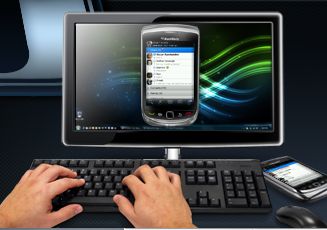
Bagi pengguna smartphone android dengan OS jelly bean dan iPhone iOS sekarang ini pasti sudah tak asing lagi pada aplikasi BBM yang telah merambah smartphone andorid dan iPhone iOS, dan pastinya telah menginstall BBM, bagi pengguna android lama seperti samsung galaxy young, Galaxy S mini OS nya masih belum support dan memang pihak blackberry messanger belum merilis bbm untuk OS tersebut.

Jadi bagaimana cara kita menikmati bbm tapi ga punya gadget keren seperti itu ?
Walaupun begitu setelah saya googling di berbagai forum akhirnya Saya punya trick sedikit untuk bisa menikmatinya tapi harus memakai komputer atau laptop, Kita akan memakai virtual , ya anggap aja kita menggunakan android di Komputer

Berikut Aplikasi pendukung untuk Cara Install BBM di PC Komputer

  •  Download dulu Virtual box nya  Download
  •  Download lagi Aplikasi Genymotion , kalian bisa dapatkan Download
  • Terus Download lagi Android SDK Download
Mari kita mulai  Cara Install BBM di Komputer
  •  Install VirtualBox nya, tinggal ikutin aj (Next,next dan Next)
  •  Instal Genymotion yang di download tadi 
  • Setelah install Genymotion login dengan id nya
  • Pilih Gadget idaman kalian Galaxy S4 terserah deh, yang penting OSnya Jelly bean keatas
  •  
  • Klik Add Next dan Create, dan itu butuh koneksi untuk mengambil virtual devicenya
  • Jika diminta SDK (Path to Android ) klik Yes dan Browse ke file SDK yang kita download tadi diawal
  •  
  •  Setelah berhasil akan ada gambar virtual seperti ini
  •  
  •  Masuk ke Playstore dan download BBM, ketik aj di pencarian playstore BBM
  • Klik pasang, dan tunggu
  • Selesai

Spesifikasi ketiga aplikasi diatas
  • support virtualization (VT-x or AMD-V) kalau support saya yakin ga ada masalah  
  • Cek Memori RAM disarankan lebih dari 2Gb
  • Cek VGA Card sudah mendukung OpenGL 2.0 (cari di google yach...!!!)

Buat kalian yang kurang paham dengan tutorial diatas dapat melihat video berikut......


Dalam Postingan yang awal saya juga membahas topik ini dengan cara mengganti nama (merename)  wgalogon.dll, sekarang saya membahas dengan cara berbeda yaitu Menghilangkan Windows Genuine Advantage Menggunakan Program SysInternals berhubungan dengan windows dan legalitas. Yah itulah yang harus dibayar mahal untuk sebuah operating system yang berbayar. Disini saya akan memberikan trik, bagaimana menghilangkan tanda kalo kita pake windows bajakan. maaf ya om "Bill Gates" bukannya saya bermaksud jelek, hanya ingin berbagi ilmu yang pernah saya dapat di internet. 

  • Download program SysInternals, silahkan Klik Download dibawah :

          Download

  • Ekstrak dan jalankan program SysInternals
  • Pilih menu Winlogon
  • Hilangkan centang pada wgatray.exe
  • Tutup program SysInternals dan restart komputer
  • Masuk ke safe mode dengan cara tekan tombol F8 pada keyboard
  • Pilih User Account Administrator
  • Klik yes ketika akan masuk
  • Setelah login ke windows, masuk ke regedit dengan cara klik Start>Run, ketik regedit lalu tekan enter ato tekan windows+R, ketik regedit lalu tekan enter
  • Pilih (+) HKEY_LOCAL_MACHINE\Software\Microsoft\Windows NT\Current Version\Winlogon\Notify\Autorun\
  • Hapus folder WGALOGON dengan cara klik kanan pada folder dan delete
  • Setelah itu tutup Regedit
  • Buka Windows Explorer
  • Pilih di partisi C:\Windows\system32
  • Delete nama file wgatray.exe
  • Restart komputer anda, selesai sudah.
Begitulah cara menghilangkan Windws Genuine Advantage.


berhubungan dengan windows dan legalitas. Yah itulah yang harus dibayar mahal untuk sebuah operating system yang berbayar. Disini saya akan memberikan trik, bagaimana menghilangkan tanda kalo kita pake windows bajakan. maaf ya om "Bill Gates" bukannya saya bermaksud jelek, hanya ingin berbagi ilmu yang pernah saya dapat di internet.
Mau tahu caranya? Berikut ini langkah-langkah mudah untuk menghilangkan Windows Genuine Validation.
1. Bukalah direktori “C:windowssystem32″
2. Cari file dengan nama wgalogon.dll lalu tekan klik kanan rename dan ganti dengan     Wgalogon.dll.old3
3. Kemudian cari juga file wgatray.exe klik kanan rename dan ganti dengan wgatray.old3
4. Terakhir Restart komputer
Nah sekarang sobat bisa mencoba kalau sudah di restart maka tampilan layar akan normal lagi


Refresh Rate adalah kecepatan layar yang mengacu pada berapa kali per detiknya di monitor diganti atau diperbarui (di-refresh). Kecepatannya dihitung dalam satuan hertz(Hz). 1 Hz sama dengan 1000 kali per detik. Jadi, semakin tinggi angkanya, semakin baik pula kinerjanya. Jika angka refresh rate-nya rendah maka layar kana terlihat berkedip-kedip atau bergelombang sehingga tidak nyaman digunakan. Hal ini dapat menggangu mata dan menyebabkan sakit kepala.
Menurut standar internasional (VESA), untuk mendapatkan tampilan yang baik dari monitor CRT(layar cembung), gunakan refresh rate sebesar 85 Hz. Berikut perbandingan refresh rate untuk ukuran monitor CRT :
>> Monitor 14 inch, refresh rate-nya 60 Hz.
>> Monitor 15 inch, refresh rate-nya 65 Hz.
>> Monitor 17 inch, refresh rate-nya 75 Hz.
>> Monitor 19 inch, refresh rate-nya 85 Hz.
Ohya, kenapa monitor CRT? Lalu bagaimana dengan mnitor LCD?
Dalama hal ini, rfresh rate tidak ada pengaruhnya untuk layar LCD karena pada umumnya LCD hanya memiliki refresh rate sebesar 60 Hz. Teknologi ini tidak membuat tampilan berkedip atau bergelombang.
Lalu bagaimana cara kita men-setting refresh rate di Windows?
Caranya adalah sebagai berikut :
1. Pada layar desktop, klik kanan mouse lalu pilih “Properties”.
2. Selanjutnya akan tampil jendela [Display Properties], pada menu “Setting”, klik tombol “Advanced” lalu pilih tab menu “Monitor”.
3. Pada “Monitor Setting”, atur “Screen Refresh Rate” sesuai dengan ukuran monitor yang sudah saya jelaskan sebelumnya lalu klik [OK], [Yes], [Ok], hingga tertutup jendela [Display Properties].


Seperti kita ketahui, Internet Download Manager merupakan Downloader yang paling digemari saat ini, tapi tahukah Anda, ternyata ada sedikit Trik atau Cara yang bisa memaksimalkan Internet Download Manager kita agar bisa lebih cepat lagi. Pertama-tama, anda harus memiliki Internet Download Manager dulu. Jika belum punya, silahkan download disini.

Tadinya saya kira trik ini hanya isapan jempol belaka, tapi ketika saya terapkan sendiri, kecepatan download saya terlihat lebih stabil dan bertambah dari sebelumnya. Entah memang Trik ini Ampuh atau Jaringannya sedang bagus. Tapi tidak ada salahnya juga kan kita mencoba Hal yang baru.
Berikut trik-nya 
Step 1 -> Pengaturan Internet Download Manager


1. Buka Internet Download Manager-nya - Lalu ke Menu Downloads -> Options

2. Pilih Tab 'Connection' - Lalu ubahlah "Default max. conn. number" dari 8 menjadi 16

3. Kini kita sudah menyelesaikan Tahap pertama, yaitu mengubah pengaturan Internet Download Managernya.

Step 2 -> Mengubah Jumlah Decimal Registry pada Internet Download Manager


1. Buka pengaturan Registry anda, bisa dengan cara : Run > Ketik "regedit"
2. Maka munculah sebuah Jendela Edit Registry.
3. Masuk ke "HKEY_CURRENT_USER > Software > Download Manager." Lalu lihat di Jendela sebelah kanan, cari String bertuliskan "Connection Speed".

4. Klik 2x pada String "Connection Speed", dan Ubah Settingan Base ke "Decimal". Lalu isikan Angka '2576980377' pada kolom kosong tersebut.
5. Jika sudah, Tekan "OK". Sampai sini harusnya sudah selesai, hanya tinggal 1 langkah lagi, Restart Komputer.

Benar atau Tidaknya Trik ini, silahkan dicoba pada Pribadi masing-masing, buat yang udah nyoba, jangan sungkan untuk kasih Testimoni-nya di komentar ya, biar yang lain bisa ikut merasakan juga.


Author Name

{picture#http://img09.deviantart.net/8f2d/i/2016/120/e/1/koutetsujou_no_kabaneri__ikoma_by_reijr-da0twud.jpg} I was a blogger who likes to divide the resources that I know to the visitors, and particularly liked the field of technology, design, health and forestry science. {facebook#https://web.facebook.com/icuk.sugiarto.507} {twitter#https://twitter.com/icuksugiarto_sa} {google#https://plus.google.com/u/0/+IcukSugiarto18} {pinterest#https://pinterest.com} {youtube#https://youtube.com}

Contact Form

Name

Email *

Message *

Powered by Blogger.